如何将Autodesk Inventor界面与图层设置转换为英文以适应国际图纸标准
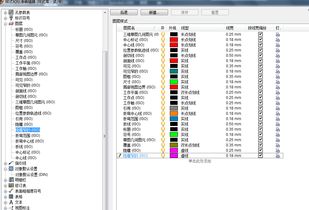
在工程设计与制造领域,为了满足国际客户的需求,将图纸的图框、图层及标注样式设置为英文是一项常见且必要的任务。Autodesk Inventor作为一款强大的三维CAD软件,支持多语言界面与标准配置,能够帮助用户高效完成图纸的国际化转换。本文将详细介绍如何将Inventor的界面语言、图层设置及样式管理器调整为英文环境,并激活DIN标准,以确保图纸符合国际交流规范。
一、切换Inventor界面语言至英文
若您的Inventor已安装英文语言包,可通过以下步骤切换界面语言:
- 关闭Inventor软件。
- 打开Windows的“控制面板”,进入“区域和语言”设置。
- 在“管理”选项卡中,将“非Unicode程序的语言”更改为“英语(美国)”。注意:此操作可能需要重启计算机。
- 重新启动Inventor,界面将显示为英文。
若未安装英文语言包,需通过Autodesk Account或安装程序添加语言包。建议联系IT支持或参考官方安装指南。
二、设置图层与图框为英文
在Inventor中,图层和图框的命名通常与模板文件关联。要将其转换为英文,可执行以下操作:
- 创建英文模板:
- 打开Inventor,进入“文件”>“新建”>“模板”。
- 在模板中,通过“管理”选项卡下的“样式编辑器”调整图层名称和图框属性,将中文改为英文(如“轮廓线”改为“Outline”,“中心线”改为“Centerline”)。
- 保存模板为英文名称(如“English_Drawing.ipt”)。
- 应用英文模板:在新建图纸时,选择该英文模板,即可自动使用英文图层和图框。
- 批量修改现有图纸:对于已完成的图纸,可通过“样式编辑器”手动修改图层名称,并更新图框中的文本字段为英文。
三、在样式管理器中激活DIN标准
DIN是德国工业标准,广泛应用于国际图纸中。激活DIN标准可确保标注、尺寸和符号符合国际规范:
- 打开Inventor,进入“管理”选项卡,点击“样式编辑器”。
- 在样式编辑器窗口中,选择“标准”类别。
- 从列表中找到“DIN”标准(如DIN ISO或DIN),右键点击并选择“激活”。
- 根据需要,进一步自定义标注样式、文本字体和单位(如毫米),确保与DIN标准一致。
- 保存样式更改,并应用到当前图纸或模板中。
四、技术交流建议
- 测试与验证:在发送图纸前,建议使用英文界面和DIN标准创建测试图纸,检查图层、标注和图框是否显示正确。
- 团队协作:如果团队多人协作,建议统一英文模板和标准,通过Inventor的“样式库”共享设置,以提高效率。
- 客户沟通:向国外客户发送图纸时,可附加简要说明,解释使用的标准(如DIN)和图层命名规则,避免误解。
通过以上步骤,您可以快速将Inventor环境调整为英文,并符合国际图纸要求。这不仅提升了专业度,也促进了全球技术交流。如有更多问题,欢迎在技术社区继续探讨!
如若转载,请注明出处:http://www.glwpf.com/product/12.html
更新时间:2026-06-19 18:08:14


