NAV软件在漫游大型工厂模型时频繁无响应的分析与解决思路
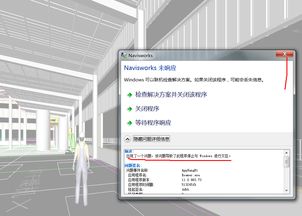
在CAD软件技术学习交流中,许多用户在使用Navisworks(常简称为NAV)进行工厂漫游时,会遇到软件突然无响应、崩溃的问题,尤其是在处理具有一定复杂度的模型时。根据您提供的信息——文件大小14.3MB,Navisworks 2014版本,文件路径无中文——我们可以从多个技术层面进行探讨和排查。
问题现象深度分析
您遇到的“漫游时无响应”问题,通常发生在软件实时渲染和计算大量三维数据的过程中。尽管14.3MB的文件在Navisworks中不算极端庞大,但如果模型包含高精度构件、复杂光源、大量透明材质或冗长的Timeliner动画序列,在漫游(特别是自由导航)时,GPU和CPU的瞬时计算压力会剧增,可能导致软件线程阻塞,表现为“卡死”或无响应。2014版本相较于后续新版,在内存管理和图形驱动兼容性上可能存在一定局限。
系统性排查与解决建议
- 硬件与驱动检查
- 图形驱动:这是最常见的原因之一。请确保您的显卡驱动程序是最新稳定版,或尝试回滚到一个已知稳定的版本(特别是对于较旧的Quadro或FirePro专业卡)。完全卸载后重新安装驱动有时能解决深层冲突。
- 硬件性能:使用任务管理器监控在漫游时CPU、内存和GPU(专用GPU内存)的使用率。如果任何一项接近100%,则可能成为瓶颈。考虑关闭不必要的后台程序,并为Navisworks设置高性能电源计划。
- 软件与文件优化
- Navisworks设置调整:
- 在“文件选项” > “界面”中,尝试禁用“使用硬件加速”(如果启用),或反之启用(如果禁用),观察效果。
- 在“文件选项” > “模型”中,尝试降低“选择精度”和“线框精度”。
- 在漫游前,尝试通过“隐藏”或“替代”功能,暂时隐藏与当前漫游观察无关的复杂构件或区域,减轻实时渲染负担。
- 模型文件检查:
- 使用“清除未使用项”功能。有时源CAD文件中存在大量冗余数据块或图层。
- 检查模型是否包含大量小面片(例如,未优化的曲面或植物模型)。在原始建模软件(如Revit, AutoCAD)中进行适当的轻量化处理后再导出/附加。
- 将NWD文件(缓存文件)保存到本地SSD硬盘,而非网络位置,确保数据读取速度。
- 版本与系统兼容性
- 更新与补丁:确认您的Navisworks 2014已安装所有可用的Service Pack和更新包。Autodesk官方可能已发布针对特定问题的修复。
- 系统环境:确保操作系统(如Windows 7/8)本身已更新。安装或修复Microsoft .NET Framework(对应版本)和Visual C++运行库。
- 备选方案:如果条件允许,可以尝试将模型在更高版本的Navisworks(如2018或2020以上)中打开测试。新版软件在64位架构、多核利用和图形处理上通常有显著优化。
- 问题复现与诊断
- 尝试创建一个全新的、非常简单的测试场景,逐步附加原模型的各个部分,观察在附加到哪个部分或进行哪种操作后开始出现无响应,这有助于定位问题模型区域。
- 在启动Navisworks时,可以尝试以管理员身份运行,或使用“/reset”命令行参数重置软件设置(注意:这会恢复默认设置)。
交流与进阶建议
在技术交流社区中,当您反馈此类问题时,如果能提供更详细的信息,将极大有助于高手们精准诊断。例如:
- 您的完整硬件配置(CPU、显卡型号、内存大小)。
- 操作系统的具体版本(如Windows 7 SP1 64位)。
- 模型来源(由何种软件、何种版本导出)。
- 无响应发生的具体操作(如:旋转视图时、走过某个区域时、点击特定对象时)。
- Windows事件查看器中是否有相关的应用程序错误日志。
****:Navisworks在漫游大型模型时无响应,往往是软件、硬件、驱动和模型数据共同作用的结果。建议按照从驱动更新、软件设置调整到模型优化的顺序进行系统性排查。如果问题持续存在,考虑升级硬件(特别是显卡和内存)或软件版本可能是最根本的解决方案。在技术社区分享您的排查过程和结果,也能帮助遇到相似问题的同行。
如若转载,请注明出处:http://www.glwpf.com/product/27.html
更新时间:2026-10-11 18:48:35